了解功能
随身WiFi顾名思义是为了解决运营商昂贵流量费用而推出的廉价流量,但是廉价的流量带来的就是限速和虚假流量池,真正使用过的人都会发现数据严重卡顿,与其这样不如将其转到另一个高度使用,在了解了一系列的资料后,发现只有携带高通410处理器的随身WiFi可以刷写(flash)Debian/Linux
或许你很难想象到,你看到的这篇文章,你所访问的这个博客就是运行在这个迷你随身WiFi上
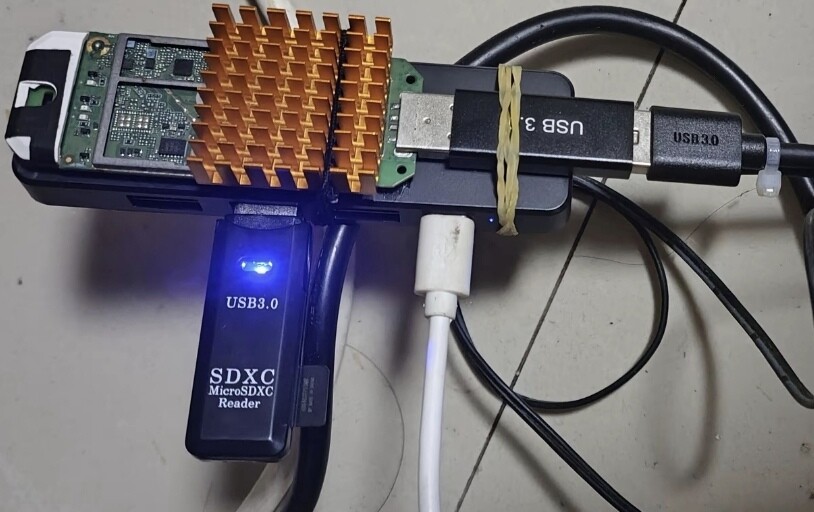
很惊讶当年购买的时候才十几块人民币,现如今居然要99人民币,可能当时购买时有活动
准备刷入的工具
{dotted startColor="#ff6c6c" endColor="#73aaff"/}
{alert type="warning"}
确认主板型号为 UFI001C_MB_V01 不同型号不通用
{/alert}
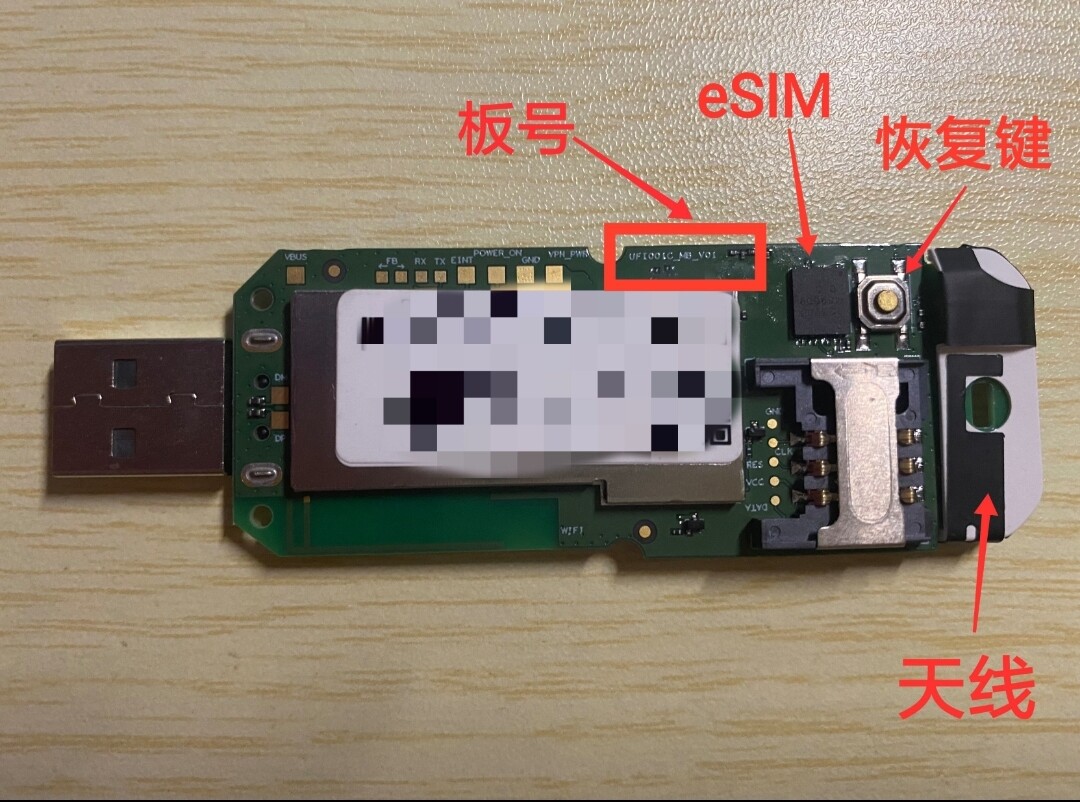
- 一台Windows10/11系统的电脑
- {cloud title="固件工具" type="cx" url="https://sharewh1.xuexi365.com/share/download/f697e26efe49b99d9d19ad83a0035461" password=""/}
开始刷写
接下来进入正题,下载好工具后解压里面的文件, 目录确保不要有中文 接着安装 vivo9008驱动

安装完成后打开base文件夹,在路径框里输入 CMD/cmd
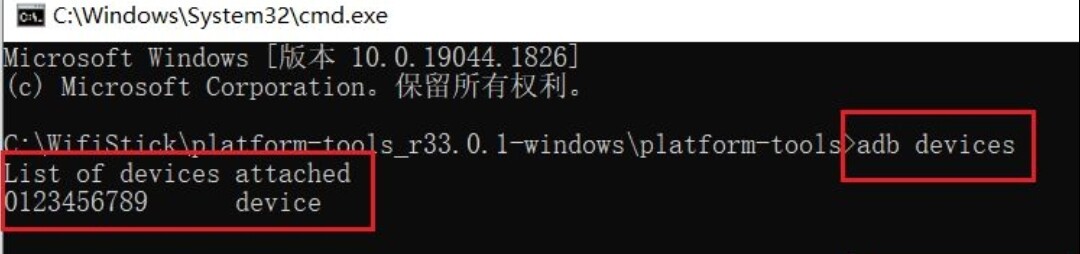
插入随身WiFi设备后adb查看设备情况
adb devices若是有出现设备号就可以继续执行下面的命令重启设备到fastboot刷写固件
adb reboot bootloader接着打开base目录,找到flash.bat执行脚本双击打开,刷写过程中需要按提示进行回车继续.....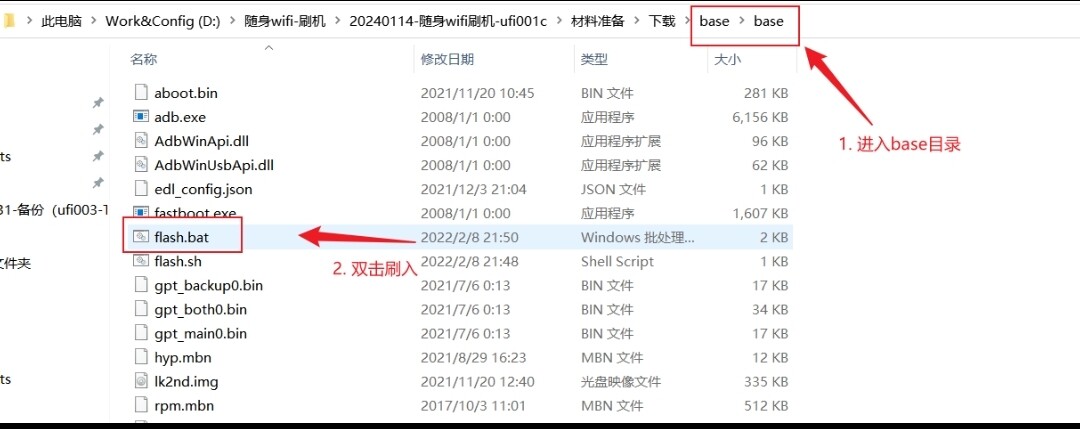
完成之后返回上一个目录进入debian找到flash.bat执行脚本打开继续刷写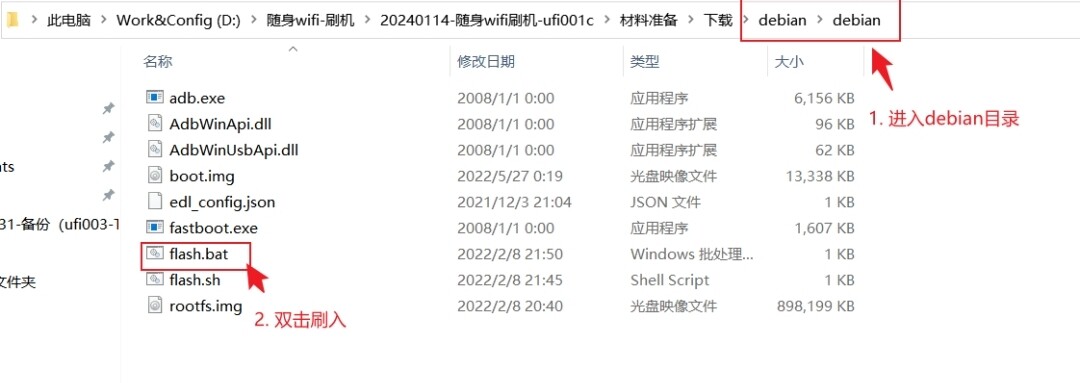
刷写完成后会有 all done! 提示!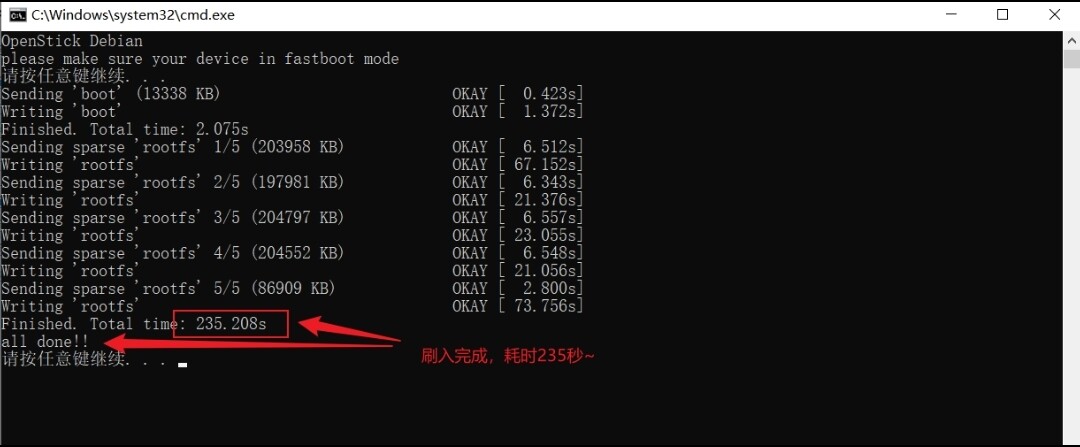
连接设备
设备可能不会自动重启(看设备灯是否闪烁,如果没有就拔插设备)。如果已经闪烁指示灯了,那就打开设备管理器(右键桌面此电脑图标 > 点击 管理 > 左侧找到设备管理器),如果出现图片中的 Android ADB interface 右键卸载设备并且勾选驱动卸载,完成后重新拔插设备找到 RNDIS 更新这个设备驱动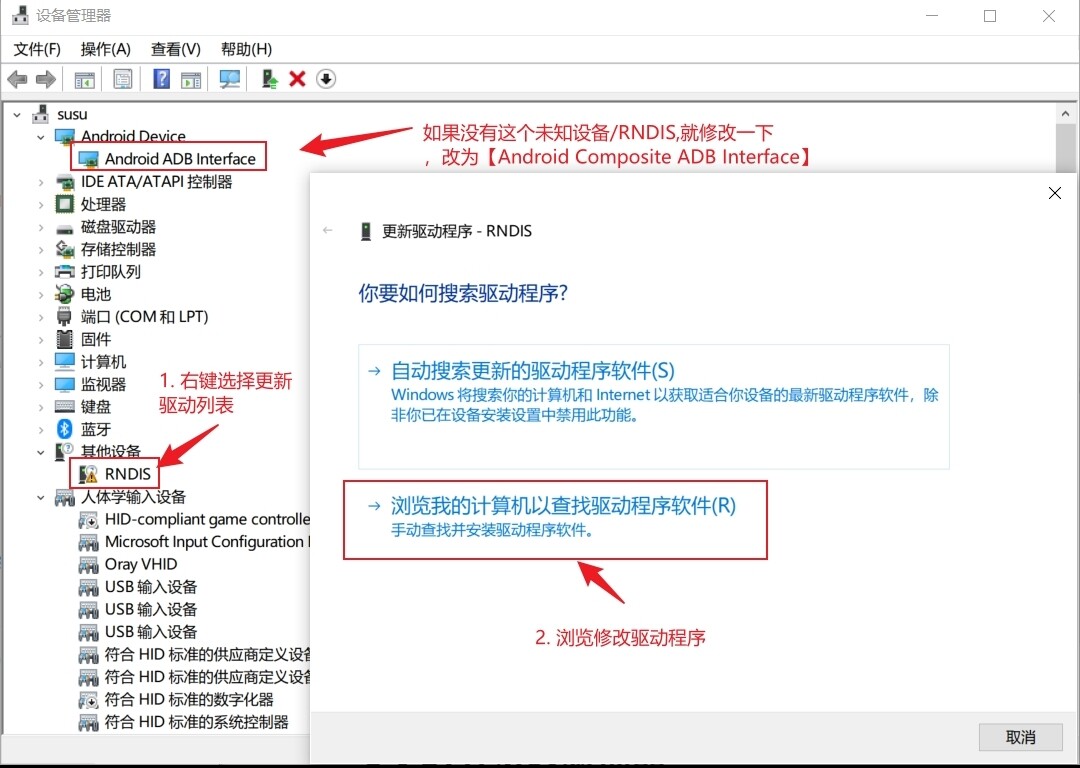
按上图找到浏览我的计算机查找驱动程序。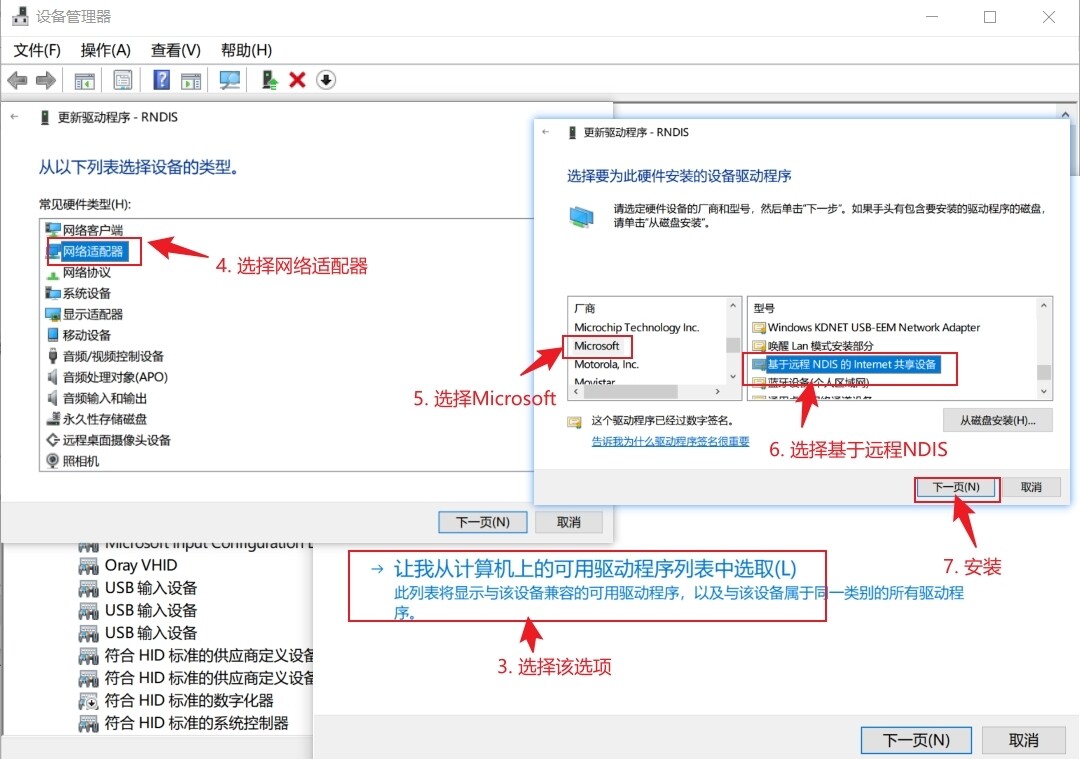
按上图片选择网络适配器,选择产商为 Microsoft 型号选择 基于远程NDIS的Internet共享设备 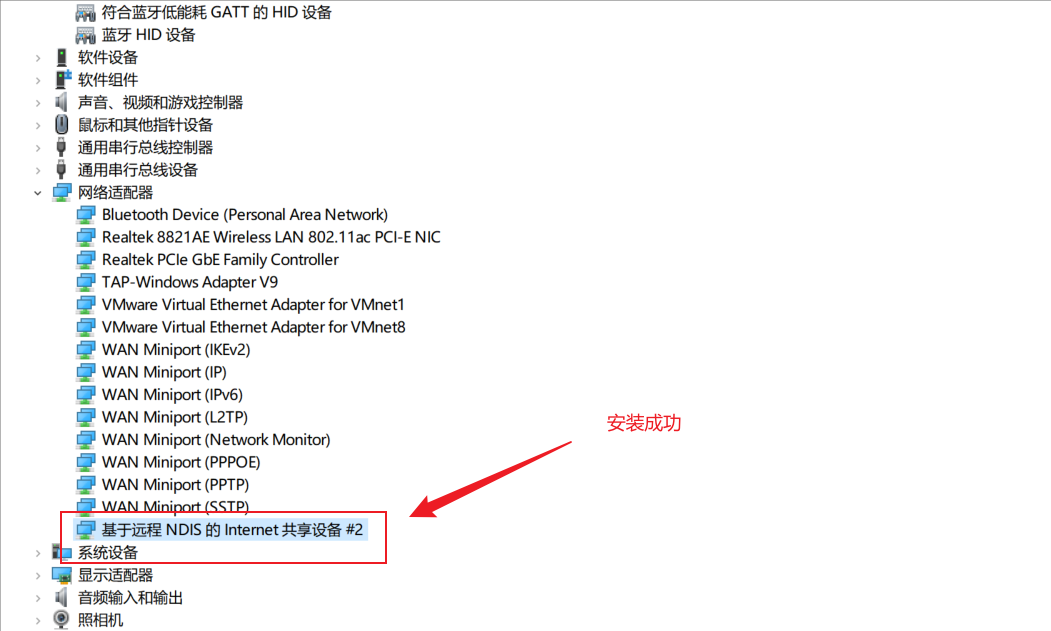
SSH登录控制
打开系统自带的 PowerShell 终端进行连接
ssh user@192.168.68.1期间会提示让你输入 "yes" (第一次登录需要)
紧接着输入密码:1
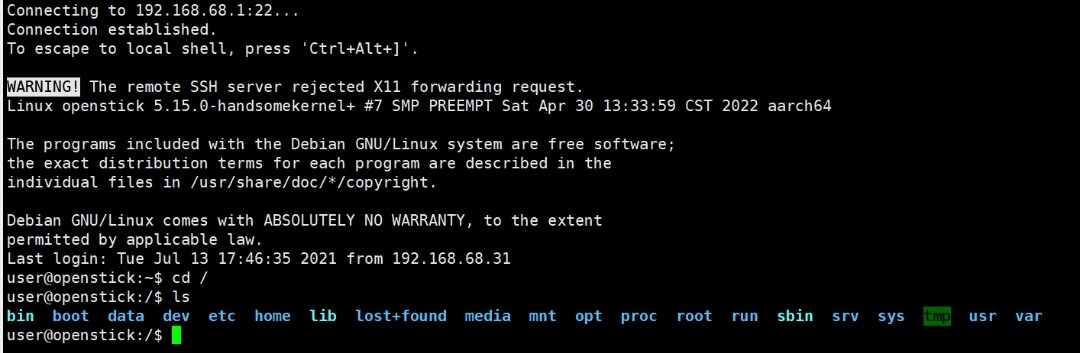
输入 sudo passwd root 设置一下Root管理员密码,su 输入密码切换到管理员模式 cp .bashrc ~ 负责一份bash配置文件给管理员用(重新登录生效)
连接网络
接着连接WiFi网络,这样就可以安装需要的软件!
nmtui按照图片提示进行连接网络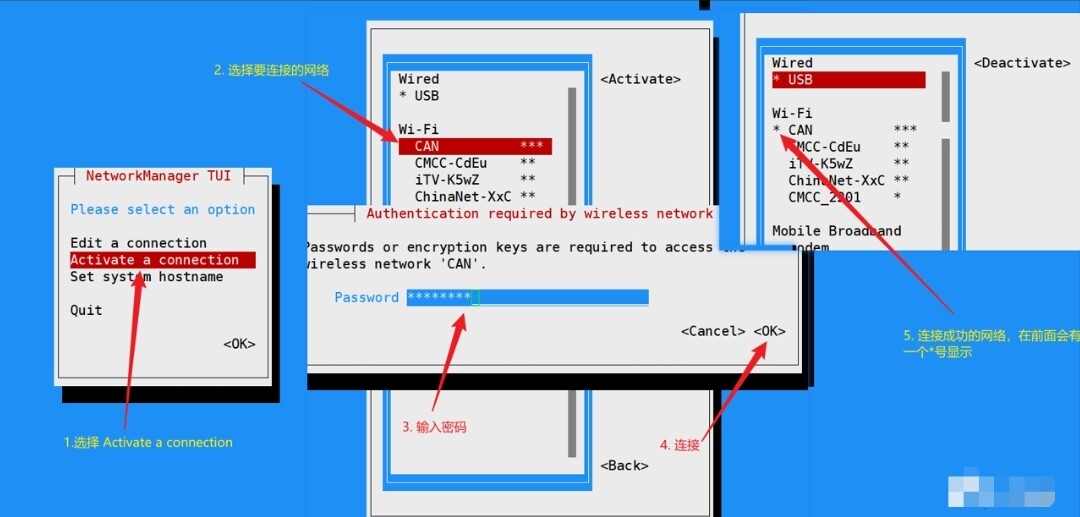
完成后输入 ip a 或 ifconfig 来查看ip 记住192.168.x.x 做这一步主要是方便用手机或者其他设备来连接,记住ip就可以关闭这个设备把它放在充电头上常驻开机使用,否则只能连接这台电脑。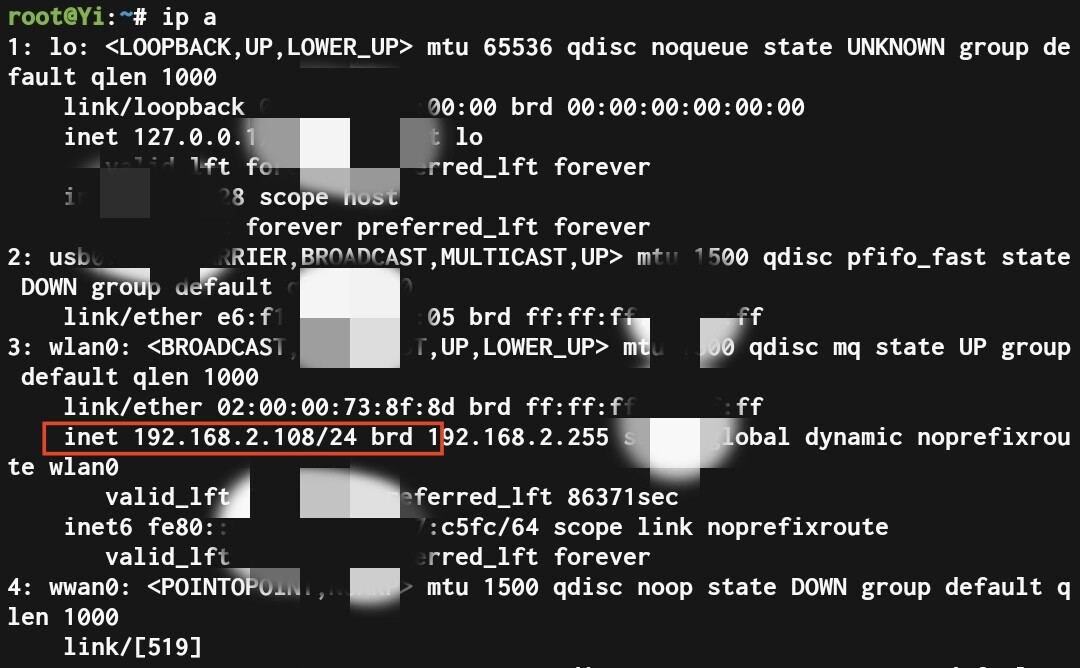
刷回固件
如果没有成功进入Debian或者是觉得不好用,可以重新刷回出厂固件,首先安装好vivo9008驱动,接着按提示安装miko软件,按照图片步骤,在第三步选择压缩包里的bin文件,按住设备的恢复按钮再插入电脑USB口,听到提示音松开按钮,点击图片的第四步,等待进度条完成!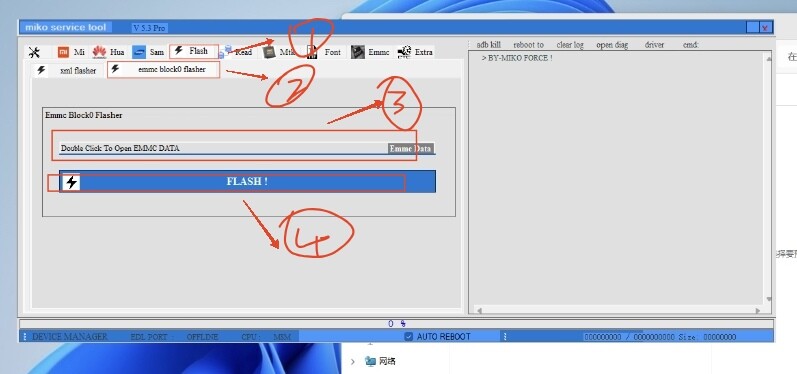
Debian其他设置和部署网页
设置方面查看这篇文章
置顶WiFi410刷入Debian后的优化过程记录
网页程序部署查看这篇文章
用手机搭建内网高速WEB网盘
觉得内容不错?我要